아이폰 eSIM 단말기 모델명 입력방법 기종별 총정리 2026
2026.08.15
아이폰으로 eSIM을 개통하다 보면 유심 개통과는 조금 다른 입력 항목을 만나게 됩니다.
특히 단말기 모델명, 모델번호, 용량, 일련번호, IMEI, EID 등 아이폰 eSIM 단말기 모델명 정보를 입력하는 과정에서 막히는 경우가 많은데요.
내 휴대폰이 분명 아이폰 15 프로인데 개통 화면에서는 iPhone 15 Pro라고 그대로 입력하는 것이 아니기 때문입니다.
게다가 아이폰 11~15 계열과 아이폰 16 이후 모델은 단말기 정보를 입력하는 방법에도 차이가 있습니다.
이번 글에서는 아이폰 eSIM 개통 시 기종별 단말기 모델명을 어떻게 입력하는지, 그리고 필요한 정보는 아이폰 어디에서 확인할 수 있는지 순서대로 정리해보겠습니다.
아이폰 eSIM 입력 전 먼저 확인하세요
Apple에서 안내하는 eSIM 지원 아이폰은 iPhone XS, XS Max, XR 및 이후 모델입니다. 다만 구입 국가나 지역에 따라 물리 SIM과 eSIM 지원 방식에는 차이가 있을 수 있습니다.
기기의 eSIM 지원과 앤텔레콤 접수 가능 여부는 다릅니다. Apple의 지원 범위에는 XS·XR이 포함되지만, 현재 확인한 앤텔레콤 업무자료에서는 아이폰 XS/XR을 접수 불가로 안내합니다. 해외 구입 제품, 중고·리퍼 제품은 정확한 모델과 등록 상태를 먼저 확인하세요.
아래 코드는 2026년 9월 28일 재확인한 운영 자료의 전산 입력 예시입니다. Apple의 공통 코드나 모든 기종의 개통 보장이 아닙니다. Apple 공식 eSIM 지원 조건
따라서 해외에서 구입한 아이폰이라면 국내 출시 제품과 동일하게 생각하기보다는 해당 모델의 eSIM 지원 여부부터 확인하는 것이 좋습니다.
개통하면서 자주 보게 되는 정보
| 입력 항목 | 의미 |
|---|---|
| 단말기 모델명 | 개통 시스템에서 사용하는 기기 구분값 |
| 모델번호 | A로 시작하는 아이폰 하드웨어 모델번호 |
| 용량 | 64GB, 128GB, 256GB, 512GB, 1TB 등 |
| 일련번호 | 아이폰 고유 Serial Number |
| IMEI | 휴대폰 단말기 식별번호 |
| EID | eSIM을 식별하기 위한 번호 |
여기서 가장 많이 혼동하는 것이 모델명과 모델번호가 서로 다른 정보라는 점입니다.
1. 아이폰 11~15 eSIM 단말정보 입력방법
접수 가능한 기종임을 확인한 아이폰 11~15 계열의 입력 예시입니다. 기기 상태와 신청 화면에 따라 입력 항목을 확인하세요.
이 기종들은 eSIM 개통 과정에서 휴대폰의 상태에 따라 단말기 모델명 구분값을 입력합니다. 참고한 개통 매뉴얼에서는 다음과 같이 안내하고 있습니다.
| 휴대폰 구분 | 모델명 입력 |
|---|---|
| 자급제 | ULK |
| 리퍼폰 | R |
| 중고폰 | UD |
| 외산폰 | TAC |
예를 들어 국내에서 자급제로 구입한 아이폰 15 프로를 사용하고 있다면 모델명 항목에는 기기 이름인 아이폰15프로가 아니라 ULK를 입력하는 방식입니다.
그다음 별도의 모델번호와 용량 등을 입력합니다.
아이폰 eSIM 단말기 모델명(번호)는 어디서 확인할까?
아이폰에서 다음 순서로 들어갑니다.
설정 → 일반 → 정보 → 모델 번호
여기서 주의할 부분이 하나 있습니다.
처음 보이는 모델 번호를 한 번 터치하면 A로 시작하는 5자리 형식의 모델번호가 나타납니다.
예를 들면,
A1234
와 같은 형태입니다.
개통 화면의 모델번호에는 이 값을 입력하면 됩니다. 참고 매뉴얼 역시 설정 → 일반 → 정보에서 모델번호를 터치해 나타나는 A로 시작하는 코드를 입력하도록 안내합니다.
Apple 공식 지원 페이지에서도 모델 번호를 이용해 정확한 iPhone 기종을 식별할 수 있도록 안내하고 있습니다.
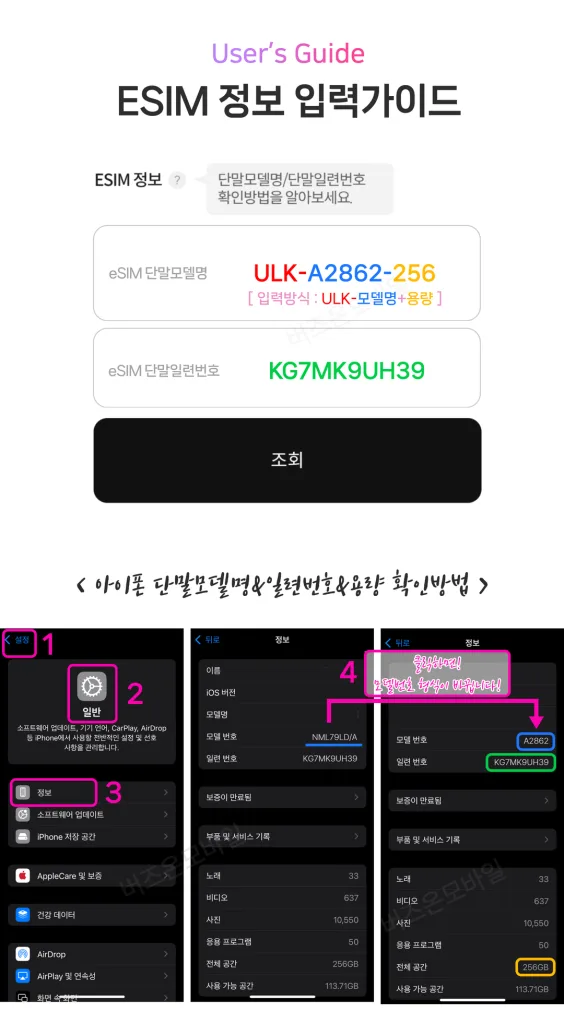
용량 입력방법
용량은 비교적 간단합니다.
GB 단위라면 숫자만 입력합니다.
예를 들어,
- 128GB →
128 - 256GB →
256 - 512GB →
512 - 1TB →
1T
처럼 입력합니다.
즉 256GB라고 전부 입력하는 것이 아니라 256만 입력하는 것이 포인트입니다. 1TB 제품만 1T 형태로 입력합니다.
2. 아이폰 16 시리즈 eSIM 모델명 입력방법
아이폰 16 시리즈부터는 기종에 따라 입력해야 하는 단말 모델 코드가 구체적으로 나뉩니다.
참고 매뉴얼에서 안내하는 입력값은 다음과 같습니다.
| 사용 기종 | 단말 모델명 입력 형식 |
|---|---|
| 아이폰 16 | ULK-UIP16-용량 |
| 아이폰 16 Plus | ULK-UIP16PL-용량 |
| 아이폰 16 Pro | ULK-UIP16PR-용량 |
| 아이폰 16 Pro Max | ULK-UIP16PM-용량 |
예를 들어볼게요.
아이폰 16 Pro 256GB
이라면,
ULK-UIP16PR-256
으로 입력합니다.
아이폰 16 Pro 1TB라면,
ULK-UIP16PR-1T
가 됩니다.
여기서도 256GB를 256GB라고 입력하지 않는다는 점에 주의하세요.
3. 아이폰 17·17e·Air eSIM 모델명 입력방법
아이폰 17 계열 역시 기종마다 코드가 다릅니다.
| 사용 기종 | 단말 모델명 입력 형식 |
|---|---|
| 아이폰 17 | ULK-UIP17-용량 |
| 아이폰 Air | ULK-UIPA-용량 |
| 아이폰 17 Pro | ULK-UIP17PR-용량 |
| 아이폰 17 Pro Max | ULK-UIP17PM-용량 |
| 아이폰 17e | ULK-UIP17E-용량 |
해당 입력값은 참고한 eSIM 개통 매뉴얼의 최신 기종 안내를 기준으로 정리했습니다.
예를 들어 아이폰 17 256GB를 사용한다면,
ULK-UIP17-256
아이폰 17 Pro Max 512GB라면,
ULK-UIP17PM-512
아이폰 Air 256GB라면,
ULK-UIPA-256
처럼 입력하면 됩니다.
아이폰 17e도 같은 방식입니다
아이폰 17e는 E가 추가됩니다.
예를 들어 256GB 모델이라면,
ULK-UIP17E-256
입니다.
업무자료에는 아이폰 17e를 ULK-UIP17E-용량으로 구분한 입력 사례가 있습니다. 내 기기의 실제 용량과 현재 등록값을 확인하세요.
따라서 각각
ULK-UIP17E-256
ULK-UIP17E-512
형태로 구분할 수 있습니다.
4. 내 아이폰 용량을 모르겠다면?
아이폰 용량 역시 설정에서 바로 확인할 수 있습니다.
설정 → 일반 → 정보 → 전체 공간
또는 저장 공간 관련 메뉴에서 확인하면 됩니다.
개통 화면에 입력할 때는 앞서 설명한 것처럼 GB까지 그대로 적지 않고 숫자만 입력하면 됩니다.
예를 들어 아이폰 16 Pro 512GB라면,
기종: iPhone 16 Pro
용량: 512GB
입력: ULK-UIP16PR-512
이렇게 기종과 용량을 조합한다고 생각하면 훨씬 쉽습니다.
5. ‘등록되지 않은 단말기입니다’라고 나온다면?
모델명을 제대로 입력했는데도
‘등록되지 않은 단말기입니다.’
라는 메시지가 나타날 수 있습니다.
먼저 모델명·기기 상태·현재 접수 가능 여부를 확인하세요. 신청 화면에서 IMEI·EID 또는 바코드 등록을 요구하는 경우에 해당 절차를 진행합니다. 지원하지 않는 기종이 바코드 등록만으로 접수 가능한 것은 아닙니다.
아래는 신청 화면에서 바코드 제출을 안내할 때의 예시입니다. 화면 구성이나 입력 방식이 다르면 현재 화면의 안내를 우선 확인하고, 임의의 코드로 재시도하지 마세요.
IMEI·EID 확인하기
아이폰의 전화 앱을 열고 키패드에
*#06#
을 입력합니다.
그러면 IMEI와 EID 등의 단말정보와 바코드를 확인할 수 있습니다.
바코드 제출이 필요할 때 이 화면을 캡처하세요. IMEI·EID 전체와 바코드는 공개 댓글이나 게시판에 올리지 마세요. 공식 신청 입력란 또는 안내받은 제출 경로를 이용합니다.
이후 eSIM 개통 화면으로 돌아와 바코드 이미지 업로드 → 스마트폰 유형 ‘아이폰’ 선택 → 파일 선택 순서로 진행해 저장해둔 이미지를 불러옵니다.
바코드가 정상적으로 인식되고 조회가 완료되었다면 휴대폰 등록을 선택해 다음 단계로 넘어갑니다.
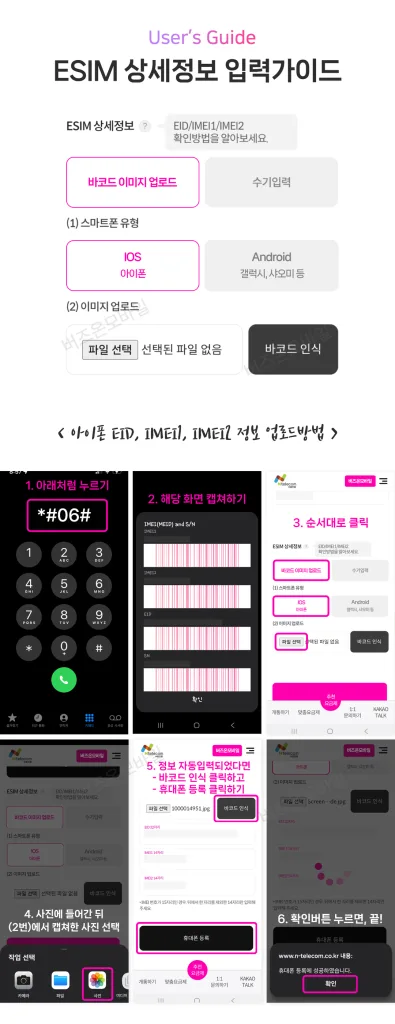
아이폰 eSIM 기종별 입력방법 한눈에 보기
마지막으로 가장 많이 찾게 되는 부분만 다시 정리해보겠습니다.
| 아이폰 | 입력방법 |
|---|---|
| 11~15 자급제 | ULK + 모델번호·용량 별도 입력 |
| 11~15 리퍼폰 | R + 모델번호·용량 별도 입력 |
| 11~15 중고폰 | UD + 모델번호·용량 별도 입력 |
| 11~15 외산폰 | TAC + 모델번호·용량 별도 입력 |
| 16 | ULK-UIP16-용량 |
| 16 Plus | ULK-UIP16PL-용량 |
| 16 Pro | ULK-UIP16PR-용량 |
| 16 Pro Max | ULK-UIP16PM-용량 |
| 17 | ULK-UIP17-용량 |
| Air | ULK-UIPA-용량 |
| 17 Pro | ULK-UIP17PR-용량 |
| 17 Pro Max | ULK-UIP17PM-용량 |
| 17e | ULK-UIP17E-용량 |
※ 참고자료에 아이폰 16e의 단말 모델 입력코드는 별도로 제시되어 있지 않아, 임의로 코드를 추정해서 넣지는 않았습니다. 16e 사용자는 실제 개통 화면 또는 개통처를 통해 현재 등록 코드를 확인하는 것이 안전합니다.
eSIM 입력에서 가장 많이 틀리는 부분
개통이 진행되지 않는다면 가장 먼저 모델명과 모델번호를 혼동하지 않았는지 확인해보세요.
또한 용량을 256GB처럼 입력하거나, Pro와 Pro Max 코드를 잘못 선택하는 경우도 확인할 필요가 있습니다.
특히 eSIM은 물리적인 유심을 꽂는 방식이 아니기 때문에 IMEI와 EID 등 단말정보가 정확하게 등록되는 과정이 중요합니다.
등록 오류가 계속되면 정확한 기종과 오류 문구를 알려 현재 절차를 확인하세요. 바코드 업로드는 신청 화면에서 요구하는 경우에 진행합니다.
마무리
아이폰 eSIM 개통에서 단말기 모델명 입력은 처음 보면 복잡해 보이지만, 자신의 아이폰 기종과 저장용량만 정확하게 알고 있으면 어렵지 않습니다.
특히 아이폰 16 이후 모델은
기종별 코드 + 저장용량
구조만 이해하면 됩니다.
예를 들어 아이폰 17 Pro 256GB라면 ULK-UIP17PR-256처럼 입력하는 식입니다.
개통 중 모델명 입력 단계에서 막혔다면 먼저 사용 중인 아이폰의 정확한 기종과 용량을 확인한 뒤 위 표에서 해당 입력값을 찾아보세요.
신청 후 eSIM 사용까지 확인하세요
단말 등록과 신청서 제출은 개통 완료가 아닙니다. 개통 완료 안내 뒤 eSIM을 추가하고 전화 발신·모바일 데이터 연결을 확인하세요. 선불은 첫 충전과 요금 반영도 확인합니다.
- 불법스패머 해지하는 법|등록 확인부터 해제 후 휴대폰 개통까지
- 갤럭시 eSIM 단말기 모델명 기종별 입력방법 2026
- 아이폰 eSIM 단말기 모델명 입력방법 기종별 총정리 2026
- 앤텔레콤 쿠팡캐쉬 요금제 추천|매달 5천원 혜택과 쿠폰 등록방법
- 앤텔레콤 올리브영 요금제, 매달 5천원 혜택 받는 방법
- 앤텔레콤 밀리의서재 요금제 총정리|매월 구독 혜택과 이용방법
- 앤텔레콤 다이소 요금제 추천|매달 5천원 상품권 혜택과 사용방법
- 앤텔레콤 네이버페이 요금제 추천|매달 5,000원 혜택·쿠폰 사용방법
- 앤텔레콤 CU 요금제 총정리|20% 할인·월 최대 5천원 혜택과 이용방법

버즈온모바일
선불유심 전문 대리점