유심 번호 확인 방법 총정리(KT·LG U+) | 유심 일련번호 찾는 가장 쉬운 방법
2026.08.02유심 번호는 전화번호나 휴대폰 IMEI와 다릅니다. 카드에서 번호를 찾은 뒤, 신청 화면이 요구하는 칸에 나누어 입력하세요.
안내 보완 2026.10.03 · 실제 신청 화면의 항목명과 처리 상태를 기준으로 확인하세요.
KT와 LG, 입력할 칸부터 구분하세요
KT망 유심
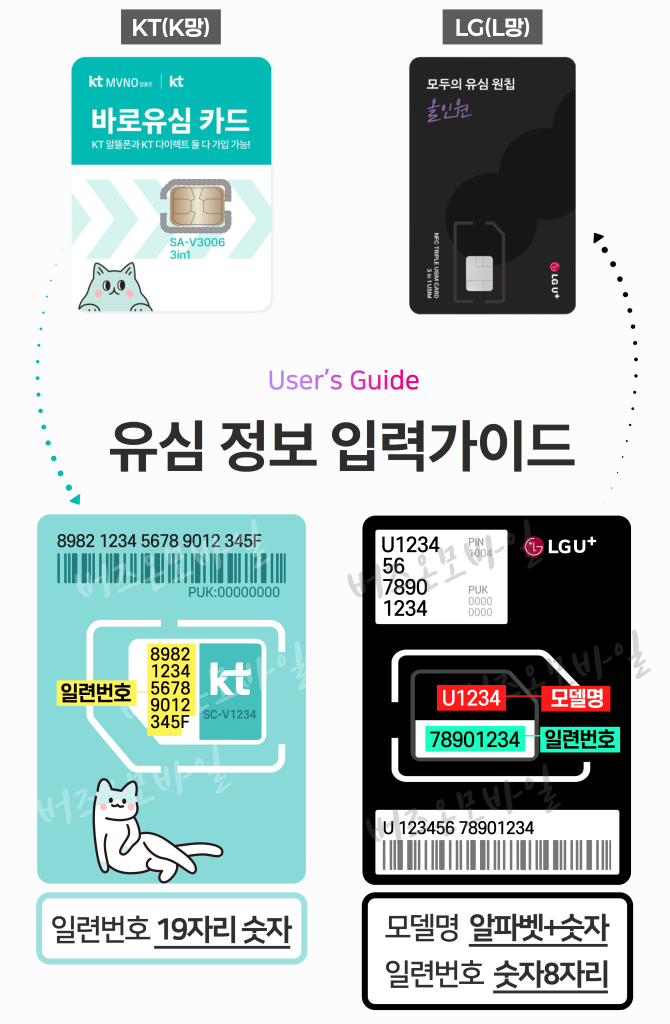
기존 안내 이미지의 예시는 숫자 19자리 뒤에 F가 표시된 카드입니다.
입력칸이 숫자 19자리를 요구하면 해당 숫자를 공백 없이 입력하고, 뒤의 F는 넣지 않습니다.
LG U+망 유심
카드의 모델명과 일련번호를 구분합니다.
모델명 칸과 일련번호 칸이 따로 있으면 각각 입력하세요. 두 값을 한 칸에 붙여 넣는다는 뜻이 아닙니다.
아래는 기존 사이트의 유심 표기 예시입니다. 제품과 접수 경로에 따라 항목 구성이 달라질 수 있으므로 실제 신청 화면의 입력 안내를 우선하세요.
헷갈리는 번호를 이렇게 나누세요
- 유심 일련번호
- 유심 카드를 식별하는 정보입니다. 신청 화면의 ‘USIM 번호’ 또는 ‘일련번호’ 항목을 확인하세요.
- 유심 모델명
- LG 유심 예시의 U1234 같은 제품 표시입니다. 휴대폰 모델명과 다릅니다.
- 전화번호
- 통화·문자에 사용하는 번호입니다. 유심 일련번호 칸에 넣지 않습니다.
- IMEI·EID
- 기기·eSIM 관련 항목입니다. 물리 유심 카드 번호와 혼동하지 마세요.
입력 전 확인 순서
- 상품과 망: 개통할 통신망과 지원 유심 상품인지 확인합니다.
- 카드 표기: 포장 카드 또는 유심에 적힌 모델명·일련번호를 찾습니다.
- 입력칸: ‘모델명’과 ‘일련번호’가 별도 항목인지 확인합니다.
- 문자와 자릿수: 앞자리 0, 영문 O, 공백·줄바꿈을 확인합니다. 보이지 않는 숫자를 추측하지 마세요.
- 입력 결과: 카드와 입력값을 다시 비교한 뒤 다음 단계로 진행합니다.
예시에 나온 U1234·78901234는 설명용입니다. 본인 카드에 적힌 값을 사용하세요. 모든 알뜰폰이 같은 입력 화면을 쓴다고 볼 수는 없습니다.
맞게 입력했는데 유심 오류가 나요
입력값뿐 아니라 유심 호환, 배정 상태, 기존 개통·신청 이력을 확인해야 할 수 있습니다. ‘이미 사용 중’이나 ‘다른 판매자에게 배정’이라는 문구를 정확히 적어 문의하세요.
오류를 없애려고 모델명이나 번호 일부를 임의로 바꾸지 마세요. 교환·재구매가 필요한지는 현재 유심 상태를 확인한 뒤 결정하세요.
유심 번호 질문
LG 모델명과 번호를 이어서 쓰나요?
별도 입력칸이라면 모델명은 모델명 칸에, 일련번호는 일련번호 칸에 입력합니다. 한 칸에 합쳐 넣지 마세요.
KT 카드 끝의 F도 넣나요?
기존 이미지처럼 19자리 숫자와 F가 표시된 카드에서 화면이 숫자 19자리를 요구하면 F를 제외합니다. 다른 형식이면 해당 화면 안내를 확인하세요.
유심 카드가 없어 번호를 읽을 수 없어요.
아이폰에서는 설정 → 일반 → 정보에서 ICCID 항목을 찾아보세요. 기기의 ‘일련 번호’나 IMEI는 유심번호가 아닙니다. 확인한 ICCID가 이번에 신청할 유심의 번호인지 대조하고, 기존 회선이나 eSIM의 값을 새 유심번호 대신 쓰지 마세요. 설정에서 찾지 못했다면 유심에 남아 있는 표기나 구매 자료를 살펴보고, 그래도 확인되지 않으면 담당자에게 문의하세요. 번호를 추측하거나 다른 카드 번호를 쓰지 마세요.
갤럭시에서 유심번호를 찾는데 시리얼 번호만 보여요.
설정 → 휴대전화 정보에 표시되는 시리얼 번호(S/N)는 휴대폰을 식별하는 번호입니다. 이 번호나 IMEI를 유심번호 칸에 대신 입력하지 마세요. 기종·소프트웨어·통신사에 따라 메뉴와 표시 항목은 달라질 수 있습니다.
설정에서 유심번호를 확인하지 못했다면 이번에 개통할 유심 카드와 포장·구매 자료의 모델명·일련번호 표기를 확인하세요. 휴대폰 상자에 적힌 기기 번호와도 구분합니다. 번호가 분명하지 않으면 담당자에게 문의하고, 다른 회선이나 eSIM의 번호를 새 유심번호 대신 쓰지 마세요.
유심 번호를 입력하면 개통이 끝난 건가요?
번호 입력은 신청 과정의 한 단계입니다. 본인확인·신청·처리 결과를 마친 뒤 개통 완료와 실제 이용을 확인해야 합니다.
번호 확인을 마쳤다면
이미 신청 중이라면 기존 신청 화면으로 돌아가 이어서 진행하세요. 새 신청을 반복하기 전에 현재 접수 상태를 확인합니다.
이미 쓰는 회선의 유심번호만 필요했다면 번호를 확인한 뒤 여기서 마쳐도 됩니다. 유심 인식 오류나 교체가 목적이라면 먼저 회선과 기기 상태를 확인하세요. 앤텔레콤 회선은 유심변경 전 확인 순서를 참고하고, 교체·재발급 접수가 필요하면 가입한 통신사나 담당자에게 문의하세요.
처음 신청한다면 지원 유심·요금제와 준비물을 확인한 뒤, 신청 화면에서 제공하는 본인 명의 인증수단으로 진행하세요. 네이버 인증서로 신청하거나 인증수단이 없다면 아래 인증 경로 안내 또는 버즈온모바일 상담을 먼저 이용하세요.
신청 버튼 클릭이나 본인인증 완료는 개통 완료가 아닙니다. 접수 후 처리 결과와 실제 통화·데이터 이용까지 확인하세요.
준비물과 번호이동 사전동의가 궁금하다면 아래 안내를 확인하세요.
- 안면인증 실패 시 확인사항|모바일 신분증과 한시 허용 기한
- 데이터 무제한 요금제 비교, 어떤 요금제가 가장 합리적일까?
- 개통 본인인증 오류 해결|셀프개통 인증 실패 원인과 해결방법 총정리
- eSIM 지원 단말기 총정리 | 아이폰·갤럭시 지원 기기 및 확인 방법
- 셀프개통 오류 유형 총정리|가장 많이 발생하는 원인과 해결방법
- 번호이동 사전동의 방법 총정리! 문자·ARS 인증까지 쉽게 따라하기
- 휴대폰 모델명과 IMEI 확인방법 | 갤럭시·아이폰 eSIM 개통 전 필수 확인
- 유심 번호 확인 방법 총정리(KT·LG U+) | 유심 일련번호 찾는 가장 쉬운 방법
- 가입제한 해제방법 PASS(패스) 앱에서 5분만에 해제하는 방법

버즈온모바일
선불유심 전문 대리점